Instalasi Dan Konfigurasi RAID Windows Server

Bagi perusahaan dan organisasi, Windows Server hadir sebagai solusi mumpuni untuk mengantarkan mereka menuju gerbang pengelolaan jaringan, aplikasi, dan layanan bisnis yang terdepan.
Blog ini disusun khusus bagi para pemula yang ingin menyelami dunia Windows Server. Di sini, kita akan menemukan panduan lengkap yang dikemas secara informatif dan mudah dipahami, mulai dari pengertian dasar, berbagai kegunaannya, hingga seluk beluk lisensi dan konfigurasi.
Apa itu Windows Server?
Berbeda dengan Windows yang biasa kita gunakan di PC, Windows Server merupakan sistem operasi yang dirancang khusus untuk server. Ia bagaikan otak di balik jaringan komputer, memungkinkan kita untuk mengelola berbagai elemen penting seperti:
Jaringan: Mengatur dan mengontrol akses pengguna, perangkat, dan sumber daya dalam jaringan.
Aplikasi: Menyimpan, menjalankan, dan memantau aplikasi bisnis yang vital bagi operasional perusahaan.
Layanan: Menyediakan layanan penting seperti email, web hosting, dan file sharing.
Keamanan: Melindungi jaringan dan data dari berbagai ancaman siber yang mengintai.
Menjelajahi Beragam Peran Windows Server
Kemampuan Windows Server tak berhenti di situ. Sistem operasi ini mampu memainkan peran penting dalam berbagai skenario, di antaranya:
Server Jaringan: Menjadi pusat kendali jaringan, mengatur lalu lintas data, dan memastikan konektivitas yang stabil.
Server Web: Menjadi rumah bagi situs web dan aplikasi web, memungkinkan pengguna untuk mengakses informasi dan layanan secara online.
Server File: Tempat penyimpanan terpusat untuk file dan dokumen penting, memudahkan kolaborasi dan akses data bagi tim.
Server Email: Mengelola sistem email perusahaan, memastikan komunikasi yang lancar dan aman antar karyawan.
Server Database: Menyimpan dan mengelola database yang digunakan oleh aplikasi bisnis, menjadi fondasi data yang krusial.
Skema Lisensi Windows Server dan CAL
Untuk menggunakan Windows Server secara legal, kita memerlukan lisensi yang sesuai dengan kebutuhan. Berikut penjelasan singkat mengenai dua jenis lisensi utama:
Lisensi OS Windows Server
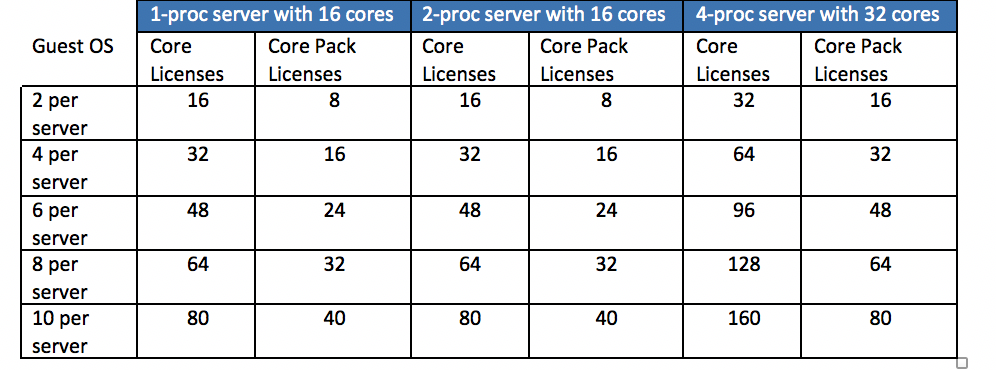
Diperlukan untuk setiap server fisik atau virtual yang menjalankan Windows Server. Tersedia dalam beberapa edisi dengan fitur yang berbeda-beda, seperti Standard, Datacenter, dan Essentials. Contoh:
1. Lisensi Berdasarkan Core
Lisensi ini dibeli berdasarkan jumlah core fisik pada server.
Setiap pembelian lisensi mencakup hak untuk dua core fisik.
Minimal 16 core fisik harus dilisensikan per server.
Contoh:
Server dengan 16 core fisik: Memerlukan 8 lisensi 2-core (total 16 core)
Server dengan 32 core fisik: Memerlukan 16 lisensi 2-core (total 32 core)
2. Lisensi Datacenter Edition
Memberikan hak untuk melisensikan semua core fisik pada server.
Cocok untuk server dengan banyak core atau virtualisasi yang ekstensif.
Menawarkan fitur tambahan seperti Hyper-V tanpa batasan.
Contoh:
- Server dengan 32 core fisik: Memerlukan 1 lisensi Datacenter Edition (melisensikan semua 32 core)
3.Jenis Lisensi Datacenter Edition:
Datacenter Edition: Lisensi dasar untuk server fisik dan virtual.
Datacenter Edition OEM: Tersedia untuk OEM (Original Equipment Manufacturer) dan pre-installed pada server baru.
Datacenter Edition Volume Licensing: Tersedia untuk pembelian dalam jumlah besar dengan harga yang lebih murah per lisensi.
Datacenter Edition CSP (Cloud Solution Provider): Tersedia melalui model langganan bulanan.
CAL (Client Access License)
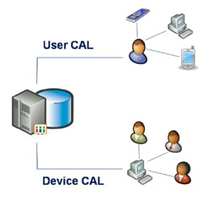
Diperlukan untuk setiap pengguna atau perangkat yang mengakses sumber daya jaringan yang dikelola oleh Windows Server. Terbagi menjadi dua jenis: CAL User dan CAL Device.
CAL User: Memberikan hak akses kepada pengguna individu, terlepas dari perangkat yang digunakan.
CAL Device: Memberikan hak akses kepada perangkat tertentu, terlepas dari penggunanya.
Jenis Lisensi CAL:
CAL User Volume Licensing: Tersedia untuk pembelian dalam jumlah besar dengan harga yang lebih murah per lisensi.
CAL Device Volume Licensing: Tersedia untuk pembelian dalam jumlah besar dengan harga yang lebih murah per lisensi.
CAL User CSP: Tersedia melalui model langganan bulanan.
CAL Device CSP: Tersedia melalui model langganan bulanan.
Memilih Skema Lisensi yang Tepat:
Memilih skema lisensi yang tepat bergantung pada beberapa faktor, seperti:
Jumlah pengguna atau perangkat: Pertimbangkan berapa banyak pengguna atau perangkat yang akan mengakses sumber daya jaringan.
Jenis akses: Apakah akses dilakukan melalui user account atau perangkat tertentu?
Kebutuhan fitur: Pilih edisi Windows Server yang sesuai dengan kebutuhan fitur kita.
Instalasi Windows Server 2022
kali ini kita juga akan mencoba menginstall windows server 2022, untuk langkah-langkahnya bisa ikuti dibawah ini.
- Persiapan:
Media Instalasi: Siapkan DVD atau USB flash drive yang berisi file instalasi Windows Server 2022.
Boot Server: Nyalakan server dan ubah urutan boot untuk boot dari media instalasi.
Installasi

pertama kita pilih bahasa dulu, untuk bahasa kita pilih english saja, dan untuk time currency, keyboard itu bisa menyesuaikan dari kita,

jika sudah kita next dan klik install now

kita pilih untuk desktop experience karena lebih memudahkan kita dalam setting di windows server lalu klik next

klik centang lalu next

untuk type install kita pilih custom saja agar kita bisa menyesuaikan dengan kebutuhan kita

pada disk partisi kita bisa mengikuti default ataupun setting, jika ingin default kita

selanjutnya kita tunggu saja untuk penginstalan jika sudah akan merestart otomatis

untuk bagian product key, jika kita mempunyai kita masukkan pada kolom, namun jika tidak mempunyai product key bisa klik do this later

pada bagian ini kita masukkan kata sandi untuk login kedalam server kita, pastikan gunakan sandi yang kuat agar tidak mudah terkena hack, jika sudah klik finish

nah, untuk tampilan awal dari windows server seperti ini, selanjutnya kita bisa konfigurasi sesuai keinginan dan kebutuhan kita

Pengenalan Raid 0,1,5,6,10
RAID (Redundant Array of Independent Disks) adalah teknologi penyimpanan data yang menggabungkan beberapa hard drive menjadi satu unit logis untuk meningkatkan performa, redundansi, dan kapasitas penyimpanan.
Jenis-jenis RAID:
RAID 0
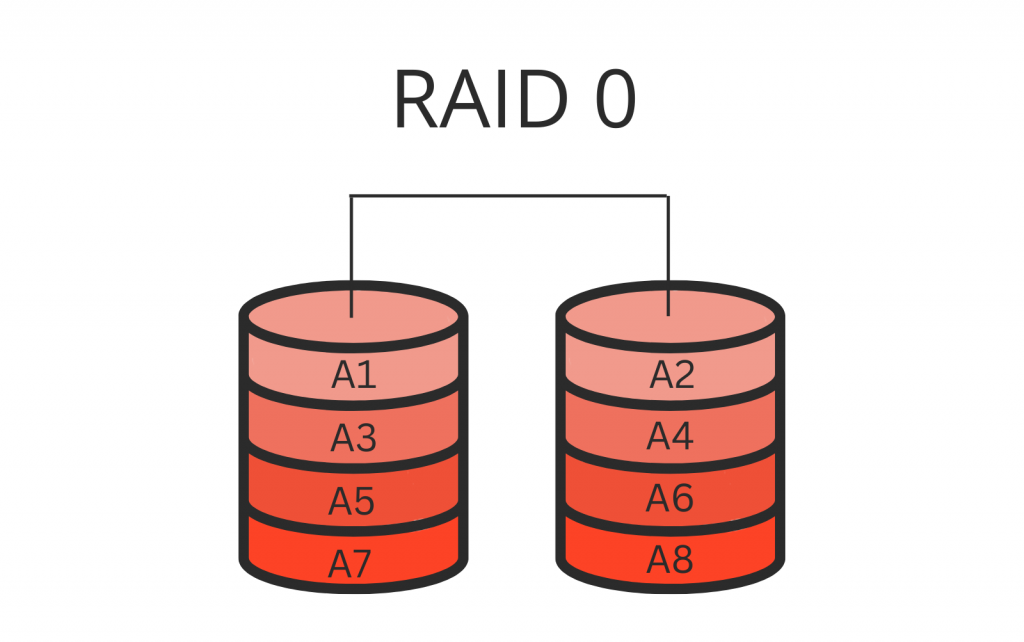
Meningkatkan performa dengan striping data di beberapa hard drive. Cocok untuk aplikasi yang membutuhkan kecepatan tinggi, seperti video editing dan gaming. Kekurangannya, RAID 0 tidak memiliki redundansi, sehingga jika satu hard drive rusak, semua data akan hilang.
RAID 1
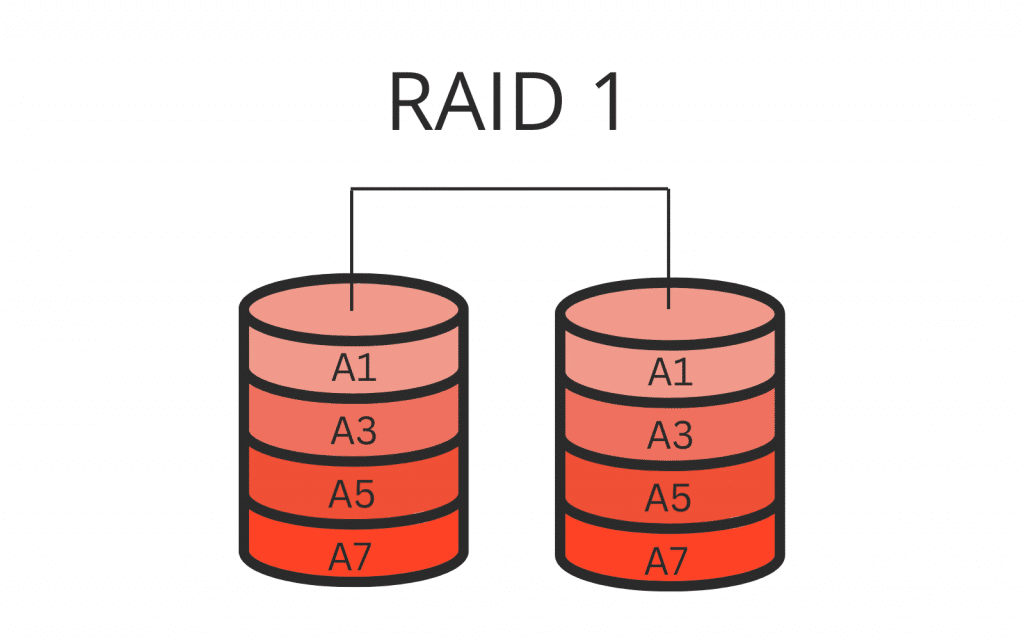
Menawarkan redundansi dengan mirroring data di dua hard drive. Ideal untuk data yang kritis dan membutuhkan perlindungan ekstra. Kelemahannya, RAID 1 hanya menyediakan setengah dari total kapasitas hard drive untuk penyimpanan data.
RAID 5
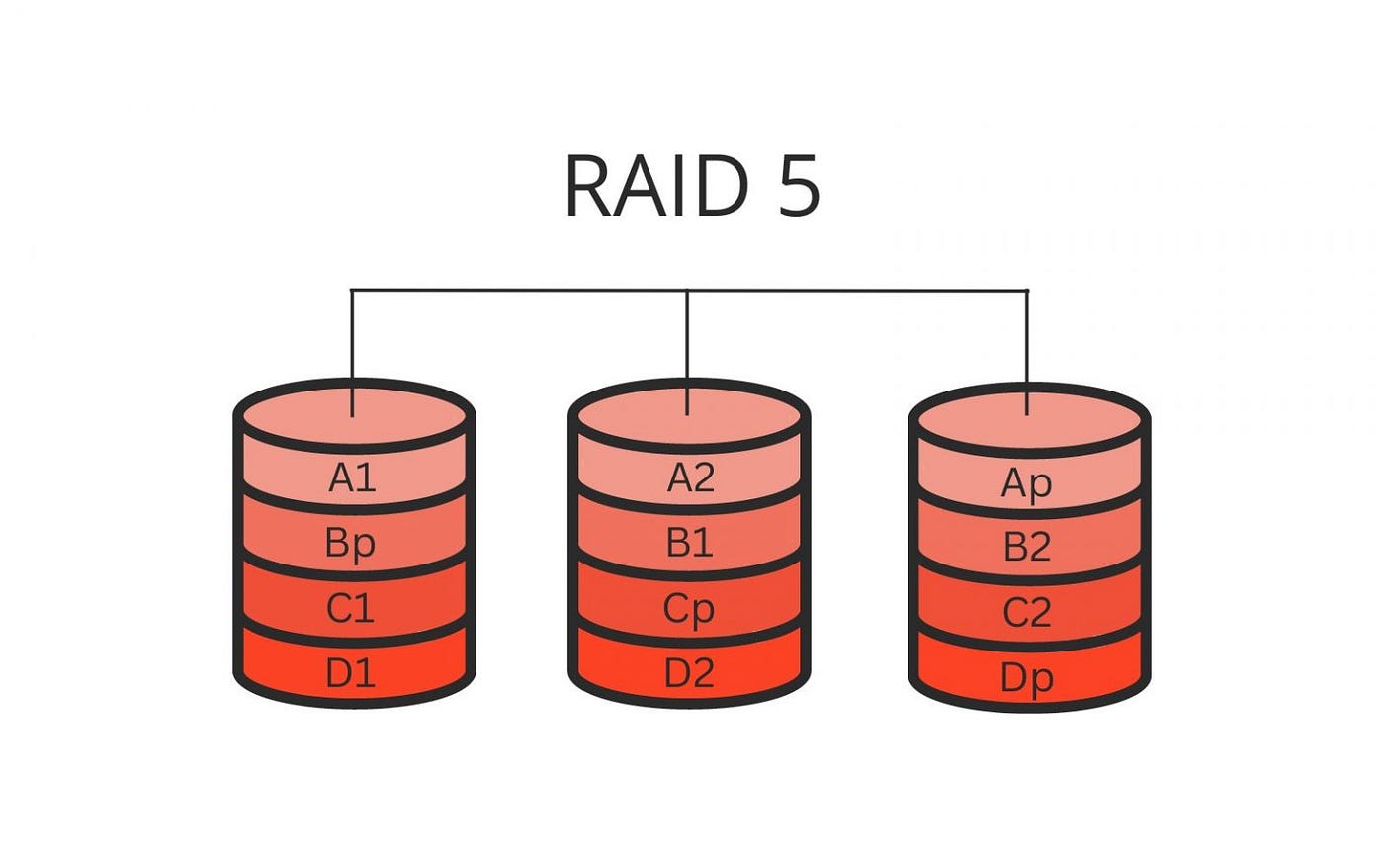
Menggabungkan striping dan mirroring untuk performa dan redundansi yang seimbang. Memberikan keseimbangan antara performa dan keandalan, cocok untuk server dan penyimpanan data umum.
RAID 6
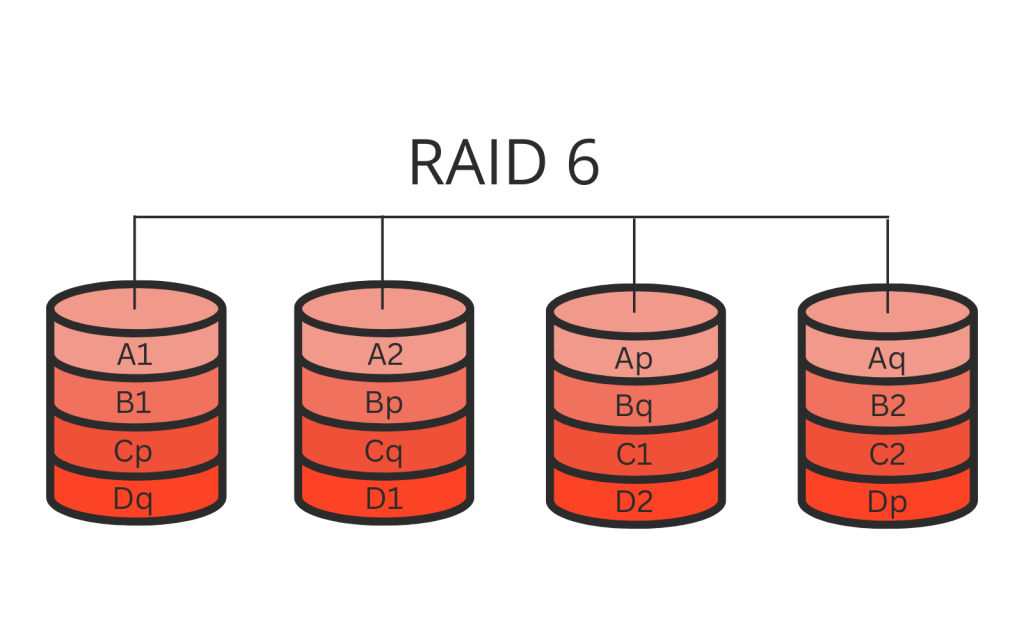
Mirip dengan RAID 5, tetapi menambahkan paritas ganda untuk perlindungan data yang lebih baik. Memberikan tingkat redundansi yang lebih tinggi dengan sedikit penurunan performa.
RAID 10
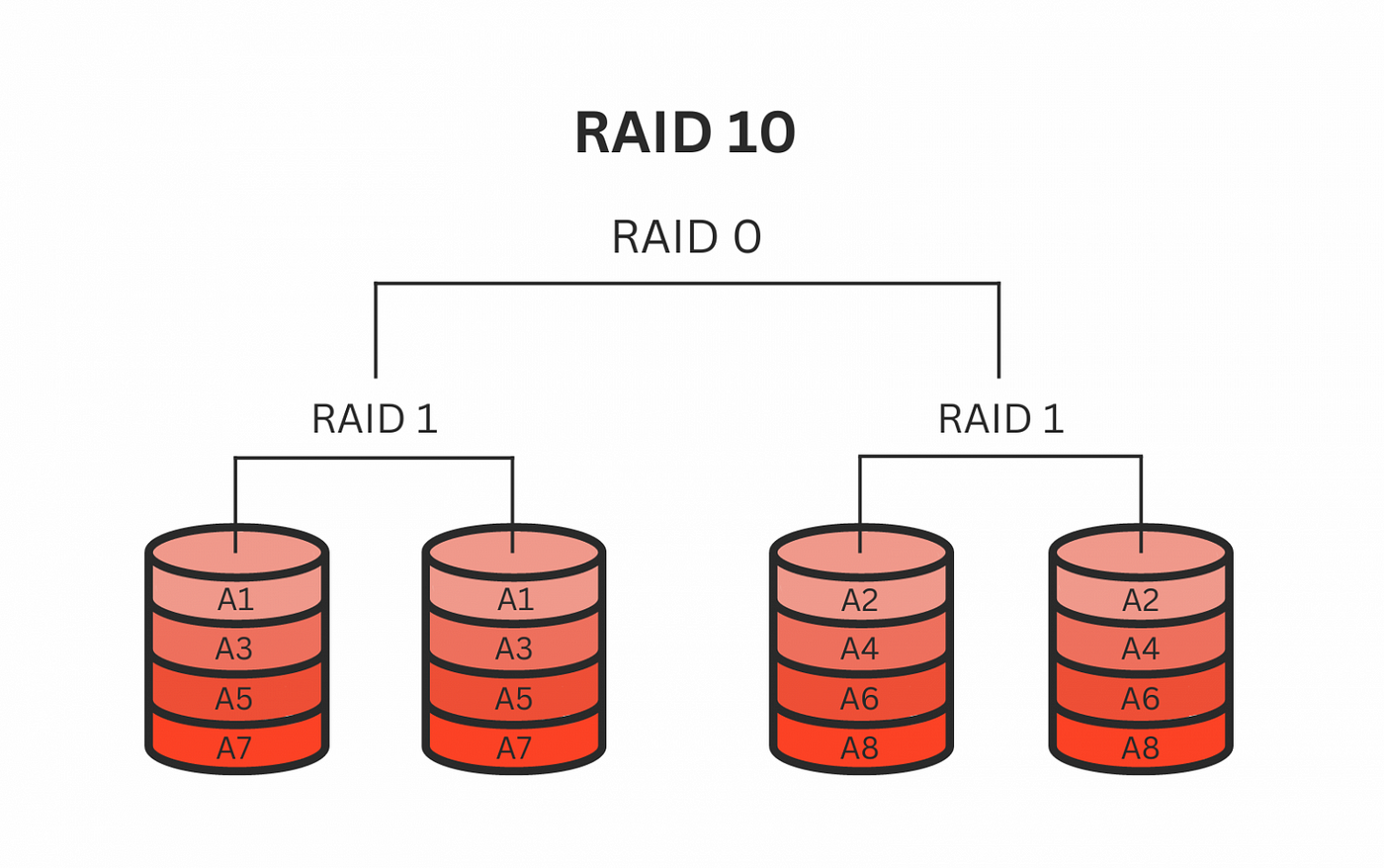
Menggabungkan mirroring RAID 1 dengan striping RAID 0 untuk performa dan redundansi yang tinggi. Memberikan performa terbaik dan keandalan tinggi, ideal untuk aplikasi yang membutuhkan keduanya.
Konfigurasi raid 0, 1 & raid 5 menggunakan raid s/w
- Raid 0
masuk ke server management lalu setting pada disk menjadi raid 0
pada server management klik tools>computer management> storage>disk management


pilih new striped volume

lalu klik pada disk2>add>next

bagian assign following drive letter bebas untuk memilih, lalu klik next

klik yes, lalu tunggu disk memformat

jika sudah maka tampilannya akan seperti gambar terakhir

- Raid 1
pilih new mirrored volume
lalu klik disk 2>add>next

pada menu assign driver letter bebas untuk memilih setelah itu next

jika sudah selesai klik finish

lalu klik yes, dan tunggu formatnya selesai maka tampilannya akan seperti gambar terakhir

- raid 5
pilih new raid 5

pilih disk yang availabe>add>next

bagian assign drive letter pilih secara bebas lalu next
berikan nama ke volume dan klik next>finish

klik yes,dan tunggu disk memformat
jika sudah selesai maka tampilannya akan seperti gambar dibawah

Kesimpulan
Windows Server merupakan alat yang ampuh untuk mengelola infrastruktur IT bisnis. Dengan memahami dasar-dasarnya seperti lisensi, instalasi, RAID, dan konfigurasi jaringan, kita dapat memulai perjalanan kita untuk menjadi administrator Windows Server yang handal. Dengan blog ini kita bisa mulai belajar mengenai windows server.


